Sony WH-1000XM3 eller XM4 er en af de bedste støjreducerende hovedtelefoner. Men problemet med mikrofonen, der ikke virker, kan gøre brugerne ude af ideer til, hvad de skal prøve. Hvis du støder på det samme problem, kan metoderne i denne artikel muligvis hjælpe dig med at løse det.
Inden du går i gang
Før du går videre til de avancerede rettelser, skal du isolere problemet. Du burde kontrollere, om hovedtelefonerne virker på andre enheder . Du skal blot tilslutte hovedtelefoner til en anden enhed og kontrollere, om de virker. Hvis ikke, ligger problemet i hovedtelefonernes ende, og du bør kontakte kundeservice eller overveje at investere i nye hovedtelefoner.
Hvis dine hovedtelefoner fungerer perfekt i andre enheder, kan du prøve disse rettelser:
Rettelse 1: Sørg for, at din mikrofon er aktiveret og indstillet som standardenheden
Normalt, når din mikrofon er tilsluttet, kan Windows automatisk registrere den og indstille den som standardinputenhed. Men nogle gange lykkes det bare ikke at gøre det, og du skal indstille det manuelt. Der kan også være en mulighed for, at den er deaktiveret. For at fejlfinde problemet kan du følge disse trin:
1) Højreklik på lydstyrkeikonet i systembakken i højre ende af proceslinjen. Vælg derefter Åbn Lydindstillinger .

2) Under afsnittet om Input , klik på rullemenuen og vælg dine hovedtelefoner fra listen.

3) Klik nu Administrer lydenheder under sektionen Input.

4) Hvis din enhed er under handicappet liste, klik på den og klik Aktiver .

5) Gå nu tilbage til lydvinduet. Rul ned til sektionen af Relaterede indstillinger og klik Lydkontrolpanel .

6) Under fanen Indspilning , vælg din mikrofon og klik Indstil som standard > OK .

Når du har gjort disse, skal du teste, om du kan få mikrofonen til at virke. Hvis det stadig ikke fungerer korrekt, skal du fortsætte til næste rettelse.
Løsning 2: Slå din mikrofon til
Nogle gange bemærker du måske ikke, at du faktisk slår din mikrofon fra. For at kontrollere, om det er dit tilfælde, skal du følge disse trin:
1) Højreklik på lydstyrkeikonet i systembakken i højre ende af proceslinjen. Vælg derefter Åbn Volume mixer .

2) I Windows lydstyrkekontroller angiver en rød cirkel med en skråstreg, at enheden er slået fra. Hvis det er dit tilfælde, skal du vælge din enhed og justere skyderen for at slå den til.
Rettelse 3: Opdater din lyddriver
Mikrofonen på dine hovedtelefoner virker ikke, hvis du bruger en forkert eller forældet lyddriver. Forældede drivere kan blive inkompatible med en opdatering til Windows, eller du mangler muligvis en ny funktion, der kræves for, at mikrofonen fungerer korrekt. I dette tilfælde skal du opdatere din lyddriver.
Metoder til at opdatere din lyddriver
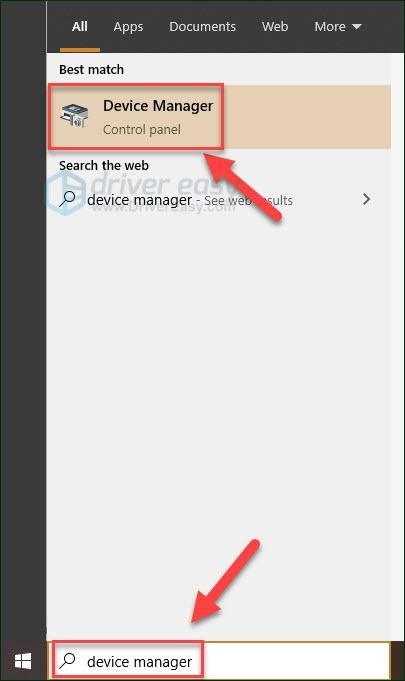
For at opdatere din lyddriver kan du enten gøre det manuelt via Enhedshåndtering eller gå til producentens driverdownloadside for at downloade og installere den nøjagtige driver til dit system. Dette kræver et vist niveau af computerviden og kan være en hovedpine, hvis du ikke er teknisk kyndig.
ELLER
Hvis du ikke har tid eller tålmodighed til at opdatere dine drivere manuelt, kan du gøre det automatisk med Driver nemt . Det er et nyttigt værktøj, der hjælper dig med at opdage forældede drivere og derefter downloade og installere de nyeste drivere til dit system.
Sådan opdaterer du drivere med Driver Easy:
en) Hent og installer Driver Easy.
2) Kør Driver Easy og klik på Scan nu knap. Driver Easy vil derefter scanne din computer og registrere enhver enhed med manglende eller forældede drivere.

3) Klik Opdater alle . Driver Easy vil derefter downloade og opdatere alle dine forældede og manglende enhedsdrivere, hvilket giver dig den seneste version af hver, direkte fra enhedsproducenten.
Dette kræver Pro version som følger med fuld støtte og en 30 dages pengene tilbage garanti. Du bliver bedt om at opgradere, når du klikker på Opdater alle. Hvis du ikke ønsker at opgradere til Pro-versionen, kan du også opdatere dine drivere med den GRATIS version. Alt du skal gøre er at downloade dem en ad gangen og manuelt installere dem.
 Pro-versionen af Driver Easy leveres med fuld teknisk support. Hvis du har brug for hjælp, så kontakt Driver Easys supportteam på support@drivereasy.com .
 Når du har opdateret dine drivere, skal du genstarte din computer, for at ændringerne træder i kraft. Så kan du teste, om det løste dit problem.
Fix 4: Brug lydfejlfindingen
Hvis intet andet hjælper, kan du bruge lydfejlfindingen til at hjælpe din fejlfinding af problemet:
1) Højreklik på lydstyrkeikonet i systembakken i højre ende af proceslinjen. Vælg derefter Fejlfinding af lydproblemer .

2) Hvis du bliver spurgt, hvilken enhed du vil fejlfinde, skal du vælge dine hovedtelefoner og vælge Næste . Så hjælper det dig med at finde problemet.
Det er det - den fulde liste over rettelser til Sony WH-1000XM3 eller WH-1000XM4 mikrofonen virker ikke. Forhåbentlig kan du få din mikrofon tilbage til normal med nogle tweaks. Hvis du har nogle ideer eller spørgsmål, så skriv en kommentar nedenfor.
![[LØST] Battlefield 2042 crasher på pc](https://letmeknow.ch/img/knowledge/91/battlefield-2042-crashing-pc.jpg)
![[LØST] NieR: Replikant crash](https://letmeknow.ch/img/knowledge/41/nier-replicant-crashing.jpg)
![NVIDIA GEFORCE GTX 980 Ti-driver [Download]](https://letmeknow.ch/img/knowledge/72/nvidia-geforce-gtx-980-ti-driver.png)