Når du opdaterer til Windows 10 version 2004, er det irriterende at få Conexant-driveren til at blokere din vej. Microsoft siger, at de arbejder på en rettelse, men bortset fra at vente, er der nogle rettelser, du kan prøve for at løse problemet.
Prøv disse rettelser:
Du behøver ikke at prøve dem alle; bare arbejde dig ned på listen, indtil du finder den, der virker for dig.
- Deaktiver automatiske driveropdateringer
- Afinstaller Conexant audio driver
- Opdater Conexant audio driver
- Rediger lokal gruppepolitik
Rettelse 1: Deaktiver automatiske driveropdateringer
Conexant er ældre og inkompatibel med Windows 10-standarddriverne, så denne rettelse sigter mod at blokere dens automatiske driveropdatering for at lade din opdatere den nye Windows 10-version.
- Tryk på Windows logotast + I sammen for at åbne Windows-indstillinger .
- Klik System .

- Rul ned i venstre panel for at finde Om , og klik derefter på den.
- Rul ned og klik Avancerede systemindstillinger .

- I den Hardware fanen, klik Indstillinger for enhedsinstallation .

- Klik Ingen > Gem ændringer i pop op-vinduet.

- Prøv at opdatere Windows.
Hvis denne rettelse ikke virker, skal du gå til næste rettelse.
Rettelse 2: Afinstaller Conexant lyddriver
Hvis du ikke kan blokere Conexant-driveren, skal du deaktivere den og afinstallere det ville være et andet valg.
- Tryk på Windows-logo-tast + R sammen for at åbne boksen Kør.
- Type devmgmt.msc og tryk Gå ind .

- Klik Lyd-, video- og spilcontrollere .
- Højreklik på Conexant og klik Afinstaller enhed .

- Følg instruktionerne på skærmen for at afslutte processen.
Genstart computeren og opdater Windows efter processen. Hvis det ikke virker, skal du gå til næste rettelse.
Rettelse 3: Opdater Conexant lyddriver
Blokeren er hovedsageligt Conexant-lyddriveren, derfor kan installation af den korrekte Conexant-driver være måden at løse problemet på.
Der er 3 måder at opdatere driveren på, kan du vælge den måde, du vil.
1. Opdater via Enhedshåndtering
- Tryk på Windows-logo-tast + R sammen for at åbne boksen Kør.
- Type devmgmt.msc og tryk Gå ind .
- Klik Lyd-, video- og spilcontrollere .
- Højreklik på Conexant og klik Opdater driver .

- Klik Søg automatisk efter driver .

- Følg instruktionerne på skærmen for at afslutte processen.
2. Download fra producenten
At gå til producenten ville være den mest pålidelige måde at finde den rigtige driver på. Selvom Conexant ikke har en officiel hjemmeside, kan du downloade Conexant lyddriver i henhold til din computer.
For eksempel til Lenovo-pc'er kan du downloade driveren fra Lenovo support , og installer det derefter.
Du skal bruge nogle computerfærdigheder og tålmodighed for at opdatere dine drivere på denne måde, fordi du skal finde præcis den rigtige driver online, downloade den og installere den trin for trin.
3. Opdater automatisk
Hvis du ikke har tid eller tålmodighed til manuelt at grave rundt på internettet for at finde den rigtige driver, kan du bruge Driver nemt — en hurtig og nem mulighed med blot et par museklik for at udføre arbejdet.
Driver nemt vil automatisk genkende dit system og finde de korrekte drivere til det. Du behøver ikke at vide præcist, hvilket system din computer kører, du behøver ikke risikere at downloade og installere den forkerte driver, og du behøver ikke bekymre dig om at lave en fejl, når du installerer.
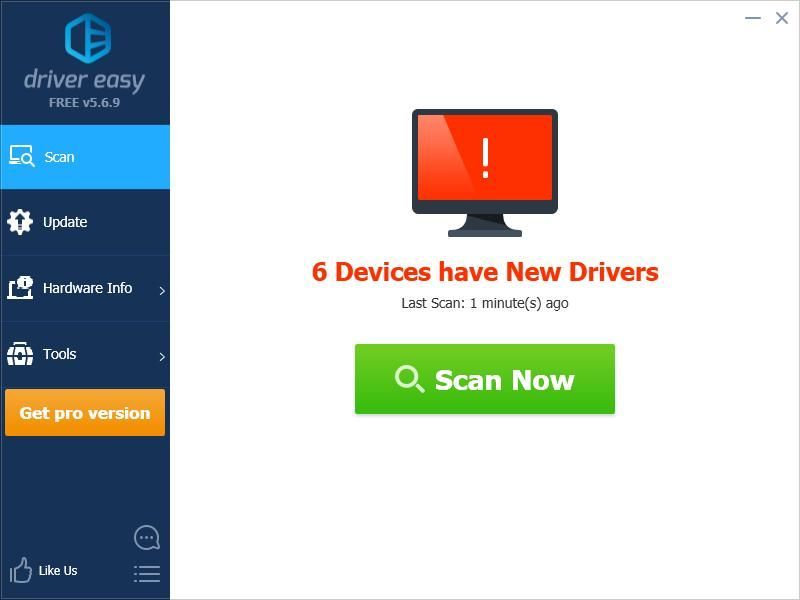
- Kør Driver Easy, og klik på Scan nu knap. Driver Easy vil derefter scanne din computer og opdage eventuelle problemdrivere.

- Klik på Opdatering knappen ved siden af den markerede driver for automatisk at downloade den korrekte version af den driver, så kan du manuelt installere den (du kan gøre dette med den GRATIS version).
Eller klik Opdater alle for automatisk at downloade og installere den korrekte version af alle de drivere, der mangler eller er forældede på dit system. (Dette kræver Pro version som kommer med fuld support og en 30-dages pengene-tilbage-garanti. Du bliver bedt om at opgradere, når du klikker på Opdater alle.)
 Hvis du har brug for hjælp, så kontakt Driver Easys supportteam kl.
 - Tryk på Windows-logo-tast + R sammen for at åbne boksen Kør.
- Type devmgmt.msc og tryk Gå ind .
- Klik Lyd-, video- og spilcontrollere .
- Højreklik på Conexant og klik Ejendomme .

- I den detaljer fane, vælg Hardware-id'er under Ejendom.
- Du får vist en liste over hardware-id'er, højreklik på den kortere og klik Kopi . Så indsæt det et sted, hvor du nemt kan få det.

- Tryk på Windows-logo-tast + R sammen for at åbne boksen Kør.
- Type gpedit.msc og tryk Gå ind .

- Klik Computerkonfiguration > Administrative skabeloner > System > Enhedsinstallation > Enhedsinstallation R restriktioner .
- Højreklik Undgå installation af enheder, der matcher nogen af disse enheds-id'er i højre panel og klik Redigere .

- Klik Aktiver klik derefter på At vise… knap.

- Indsæt de hardware-id'er, du har fået fra Trin 6 i det tomme felt, og klik derefter Okay .

- Opdater Windows for at tjekke.
Rettelse 4: Rediger lokal gruppepolitik
Ved at redigere registreringsdatabasen for at deaktivere Windows driver installationen har løst problemet for nogle brugere. Men du må hellere sikkerhedskopiere dine filer, før du gør dette for potentielle risici.
Hvis du har problemer med lyden, såsom at den ikke virker, kan du altid vende tilbage til den tidligere driverversion via Enhedshåndtering .
Det er det, håber dette indlæg virker for jer. Hvis du har forslag eller andre fungerende rettelser, er du velkommen til at skrive en kommentar nedenfor.
![[Løst] Valheim starter ikke ved opstart](https://letmeknow.ch/img/program-issues/84/valheim-won-t-launch-startup.jpg)
![[LØST] Phasmophobia sidder fast ved 90 % Loading Screen 2024](https://letmeknow.ch/img/knowledge-base/00/phasmophobia-stuck-90-loading-screen-2024.png)